

Básicos
Recorre la app
Stantia es una app social de entrenamiento para atletas híbridos. El entrenamiento es el contenido; la comunidad es el producto. La barra usa solo iconos. De izquierda a derecha:
- Feed — posts tuyos y de atletas que sigues
- Workouts — tu biblioteca, colecciones y workouts guardados
- Historial — sesiones de Entrenar, Otras sesiones e insights
- Entrenar — empieza una sesión en vivo o registra una ya hecha
- Crews — círculos privados con compañeros y amigos
- Buscar — encuentra atletas, workouts y rankings mensuales
- Perfil — tu página, ajustes, Acerca de y ayuda
Usa + en Feed para crear un post, y + en Workouts para crear un workout nuevo. En Perfil → Ajustes puedes editar nombre, username, bio, especialidades, preferencias del feed y país; elegir tema claro u oscuro y color de acento; poner el idioma en English o Español; activar o desactivar notificaciones push; y, en iPhone, decidir si las métricas del Apple Watch se suben a la nube. La opción Métricas públicas en el perfil viene apagada por defecto. Actívalo si otros atletas deben ver tu Hybrid Index y el reparto por especialidad en la pestaña Estadísticas.
Biblioteca
Crea y organiza workouts
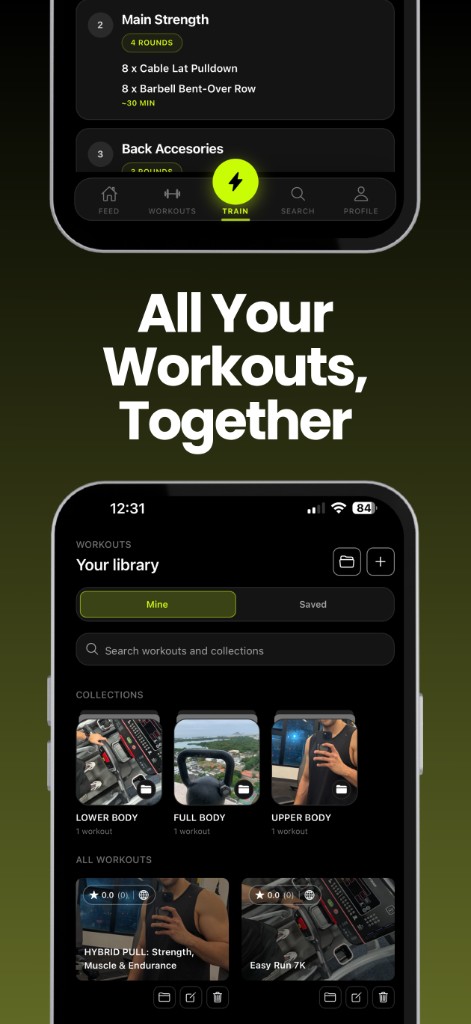
Los workouts son planes de entrenamiento que creas una vez y corres cuando quieras. Abre Workouts para cambiar entre Míos y Guardados, buscar en tu biblioteca y agrupar planes en colecciones.
Crear un workout
- Toca + para empezar un workout nuevo
- Agrega título, caption, especialidades y un cover opcional (foto o color)
- Construye con bloques — las secciones que forman la sesión
- Agrega tips de timing y elige métricas de Apple Watch por bloque si quieres
- Define la visibilidad como público o privado
Tipos de bloque
- Texto — notas libres o cues de coaching
- Ejercicios — lista de ejercicios con prescription opcional, rounds y tiempo objetivo
- Intervalos — segmentos cronometrados que se repiten por rounds (ver abajo)
Cómo funcionan los bloques de intervalos
- Arma un round de piezas cronometradas (nombre, duración, ritmo/esfuerzo opcional). El descanso dentro de un round es solo otra pieza con tiempo.
- Define cuántos rounds se repite esa secuencia.
- Opcionalmente agrega descanso entre rounds (0 segundos = uno tras otro).
Ejemplo: 1 min carrera Zona 2 → 1 min carrera Zona 4–5, luego elige rounds y descanso entre ellos.
Público vs privado
- Público — visible en tu perfil y en Buscar; se puede adjuntar a posts
- Privado — se queda en tu biblioteca hasta que lo publiques; no se puede adjuntar a posts
Colecciones
Las colecciones son carpetas opcionales tipo playlist bajo Míos y Guardados. Las mismas colecciones aparecen en ambas pestañas. La membresía es independiente del workout — borrar una colección nunca borra ni desguarda los workouts que contiene.
Vista previa de sesión
Revisa antes de empezar
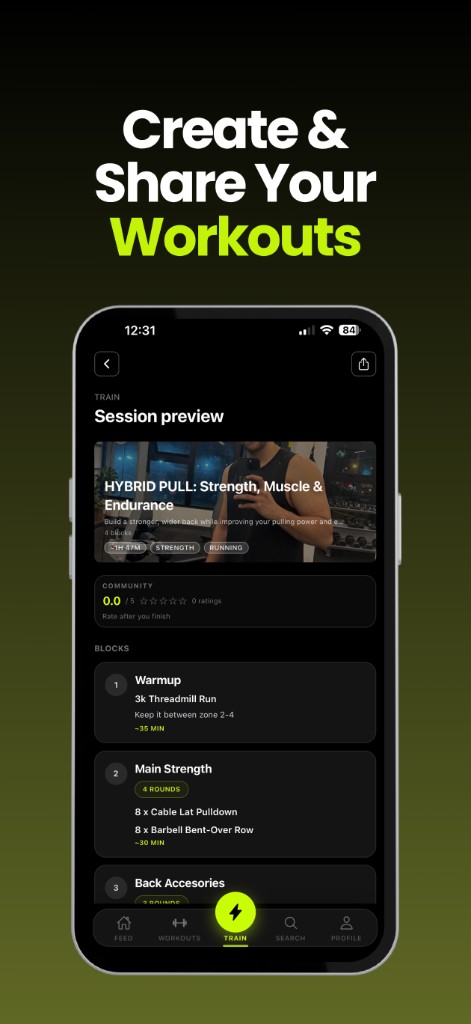
Abre cualquier workout para ver la vista previa de sesión: cover, duración, especialidades, rating de la comunidad y cada bloque en orden — calentamiento, trabajo principal, accesorios y más. Es tu última mirada antes de la cuenta regresiva.
- Bloques son secciones de la sesión
- Rounds repiten una lista de ejercicios o intervalos
- Tiempo objetivo es una guía, no un corte duro (excepto formatos cronometrados como AMRAP o relojes de intervalos)
- El rating de la comunidad aparece cuando los atletas terminan y califican el workout
Después de terminar
- Las sesiones de biblioteca completadas van a la pestaña Historial, en Entrenamientos completados
- Puedes calificar el workout de otra persona de 1–5 estrellas (no el tuyo, ni Smart Timers). Una calificación por atleta por workout — puedes actualizarla la próxima vez
- Comparte una card de sesión como Sesión completa, Solo entrenamiento, Tiempo destacado o Lista con la hoja de compartir del sistema (se exporta el estilo que tengas seleccionado)
- Desde el feed también puedes publicar un post de sesión completada que muestra el resumen de tu run (ver Feed)
Sesión en vivo
Entrena en tiempo real
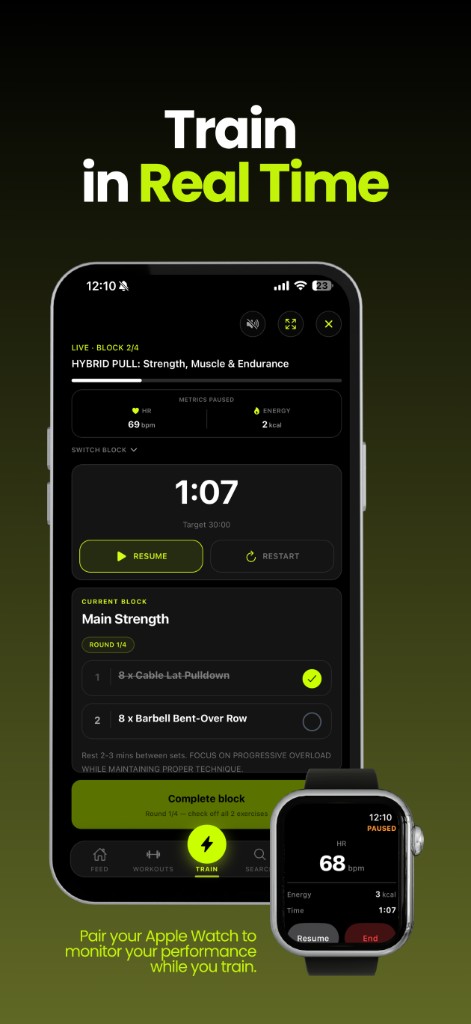
Desde la vista previa, inicia la sesión. Stantia corre bloque a bloque: marca ejercicios, lleva rounds y usa pausa / reanudar / reiniciar cuando lo necesites.
- Completa un bloque cuando sus ejercicios (o timer) terminen
- Flujo: vista previa → cuenta regresiva → sesión activa → resumen → rating opcional y compartir
- Un banner de sesión activa permanece visible si sales de Entrenar a mitad de sesión; en iPhone, Live Activity puede mostrarse en Lock Screen / Dynamic Island
Historial
Historial es su propia pestaña. Lista workouts completados en Entrenar y Otras sesiones, más insights (Hybrid Index y actividad). Usa + ahí para registrar una sesión que ya terminaste.
En esa pestaña encontrarás:
- Actividad — una grilla anual de minutos diarios de entrenamiento (intensidad del acento)
- Workouts completados — corridas completas de Entrenar de workouts de biblioteca
- Otras sesiones — logs editables libres (título, notas, especialidades, fecha; la duración es opcional para guardar, pero requerida para contar en métricas del Historial e Hybrid Index). Los Smart Timers terminados se guardan aquí automáticamente
Cada sesión terminada puede incluir notas, calorías y — si las especialidades incluyen carrera, natación, ciclismo, senderismo, remo o kayak — distancia y ritmo. El ritmo de natación es por 100 m. Remo y kayak, por 500 m. Carrera, ciclismo y senderismo usan ritmo por km.
Comparte una Otras sesión como imagen desde el detalle (Destacado, Métricas, Con notas o Minimalista). Borrar una Otras sesión la desvincula de posts ligados (fotos y caption se quedan); los posts que solo compartían esa sesión se eliminan.
Desde una sesión terminada puedes invitar a seguidores mutuos sin publicar un post. Si aceptan desde Actividad, reciben su propia copia en Historial. Una copia de colaboración muestra su avatar delante del tuyo.
Live Activity en iPhone
Mientras corre el timer de un bloque, Stantia puede mostrar una Live Activity en Lock Screen y Dynamic Island — título del workout, progreso del bloque y un reloj grande de tiempo trascurrido o cuenta regresiva. Pausa, reanuda o cancela desde ahí; cancelar pide confirmación porque terminar descarta el progreso de esa sesión.
¿Quieres métricas en la muñeca mientras entrenas? Mira Apple Watch abajo.
Métricas opcionales
Apple Watch
Empareja tu Apple Watch para monitorear el rendimiento mientras entrenas. Las métricas son opcionales — Entrenar funciona completo sin Watch. Stantia no vende datos de Salud ni los usa para publicidad.
Qué necesitas
- Un Apple Watch emparejado y alcanzable
- La app Stantia Watch instalada en el Watch
- Permiso de Apple Health cuando se solicite (frecuencia cardiaca, energía, distancia y datos de workout)
Administra el acceso a Salud cuando quieras en iPhone Ajustes → Salud. Sin Watch o permiso, las sesiones siguen — solo no verás métricas en vivo del Watch.
Cómo inicia una sesión en vivo
El companion del Watch no inicia workouts por sí solo. Abre Entrenar en iPhone, inicia la sesión y arranca el timer del bloque. Cuando el timer corre, el Watch pasa a vivo. En idle el Watch dice “Start the block timer on iPhone.” El reloj del iPhone es la fuente de verdad; el tiempo trascurrido se sincroniza al Watch.
Modo de métricas por bloque
Cuando creas un workout, define métricas de Apple Watch en cada bloque:
- Esfuerzo — frecuencia cardiaca (bpm) y energía (kcal), más tiempo. Por defecto en la mayoría de bloques híbridos / de fuerza.
- Distancia — Esfuerzo más ritmo y distancia (ideal para carrera, bici, natación, caminata). Workouts de locomoción pura suelen poner bloques nuevos aquí.
- Off — omite métricas del Watch solo en ese bloque (útil para descanso, notas o bloques de fuerza donde no quieres datos de muñeca).
Si un bloque no tiene modo, Entrenar lo trata como Esfuerzo cuando hay métricas del Watch. Los quick timers también usan Esfuerzo por defecto.
Qué verás
- En vivo — FC, Energía y Tiempo en bloques de Esfuerzo; los de Distancia también muestran Ritmo y Distancia en iPhone y Watch
- Pausado — las métricas se pausan con la sesión (“Metrics paused”)
- Resumen — al terminar, las stats agregadas (FC media/máx, energía y ritmo/distancia si se capturaron) pueden guardarse con la sesión en este dispositivo, subirse a los servidores de Stantia cuando Subir métricas del Watch a la nube está activo en Ajustes, y escribir el workout en Apple Health
Controles del Watch
- Pausa / Reanudar reflejan Entrenar en iPhone
- End en el Watch termina las métricas del bloque actual y pausa Entrenar en iPhone (con confirmación)
- Reiniciar un timer a idle detiene las métricas del Watch hasta que vuelvas a iniciar el timer del bloque
No hay fallback de HealthKit solo en iPhone para métricas en vivo — sin Watch no hay métricas de muñeca en vivo. Es intencional: Entrenar sigue usable de ambos modos.
Timer rápido
Entrena con smart timers
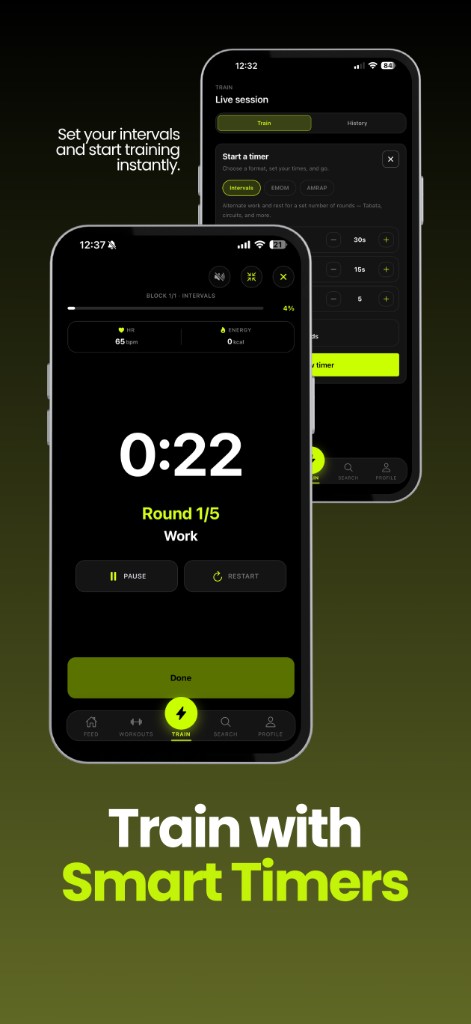
¿Necesitas un reloj sin armar un workout completo de biblioteca? Abre Entrenar y usa Smart Timer (o las cards de inicio rápido). Previsualiza la config y arranca.
- Free — cuenta ascendente abierta hasta que pares
- Timer — define una duración y cuenta regresiva
- Intervals — alterna trabajo y descanso por N rounds (ajustable en la UI)
- EMOM — every minute on the minute: termina el trabajo antes del siguiente beep
- AMRAP — una cuenta regresiva; tantas rounds/reps como puedas antes del tope
Los inicios rápidos arriba del timer preconfiguran sesiones comunes: Run / Swim / Ride (Free + métricas de Distancia) y Strength (Free + Esfuerzo). Los Smart Timers terminados se guardan solos en Historial → Otras sesiones (título, duración, distancia opcional del Watch, notas; especialidades editables después).
Los Smart Timers no son workouts de biblioteca y no se pueden calificar. Usan los mismos controles de pausa / reanudar y métricas opcionales del Watch cuando está listo. Compártelos desde Historial o adjunta una corrida completada a un post — no como adjunto de workout de Biblioteca.
Insights
Descubre tu Hybrid Index
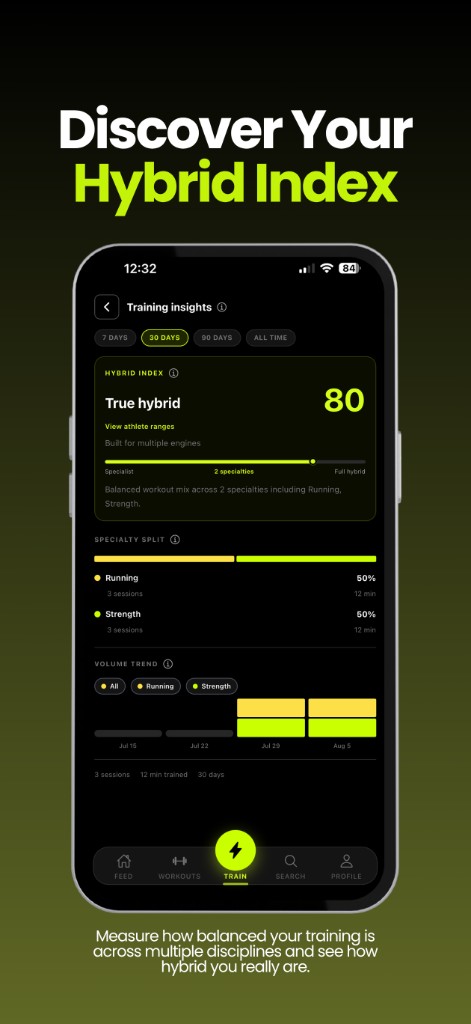
Hybrid Index (0–100) muestra qué tan híbrido es tu entrenamiento en un periodo — 7 días, 30 días, 90 días o todo el tiempo. Está en los insights de Entrenar.
Mide el balance de especialidades, no duración, intensidad ni calorías. Cada workout de biblioteca completado y cada Otras sesión con duración cuenta hacia cada especialidad que incluye.
Cómo se arma el puntaje
- Balance (hasta 70) — qué tan pareja es la distribución de workouts entre especialidades
- Diversidad (hasta 30) — cuántas especialidades distintas entrenas; cuatro o más desbloquean el bonus completo de diversidad
- Full hybrid (100) — aproximadamente cuatro especialidades a frecuencia similar (~25% cada una)
Rangos de atleta
- Specialist — una especialidad
- Developing hybrid — 0–34
- Dual discipline — 35–54
- Hybrid builder — 55–74
- True hybrid — 75–99
- Full hybrid — 100
Los insights también muestran el split por especialidad y tendencias de volumen para ver hacia dónde se inclina tu mix — úsalo como brújula, no como juicio de esfuerzo.
Círculos privados
Entrena con un crew
Los Crews son círculos privados para compañeros de gym y amigos. Los posts se quedan dentro del crew. No aparecen en el feed de inicio.
- Crea un crew con nombre, portada y descripción, e invita a seguidores mutuos
- La conversación muestra a los demás a la izquierda y tus posts a la derecha. Desliza un mensaje a la derecha para responder
- Comparte un caption, fotos y una sesión o workout de biblioteca opcional. Menciona miembros con @username, o avisa al resto con @everyone
- Los admins pueden invitar, promover otros admins, quitar miembros y editar el crew. Cualquiera puede salir
- El icono de gráficas abre el ranking semanal: miembros ordenados por tiempo de entrenamiento y número de sesiones de la semana pasada. Los admins eligen todas las especialidades o un subconjunto. Puedes ver semanas anteriores y un tablero histórico de 1.º, luego 2.º, luego 3.º
Comunidad
Conéctate a través del entrenamiento
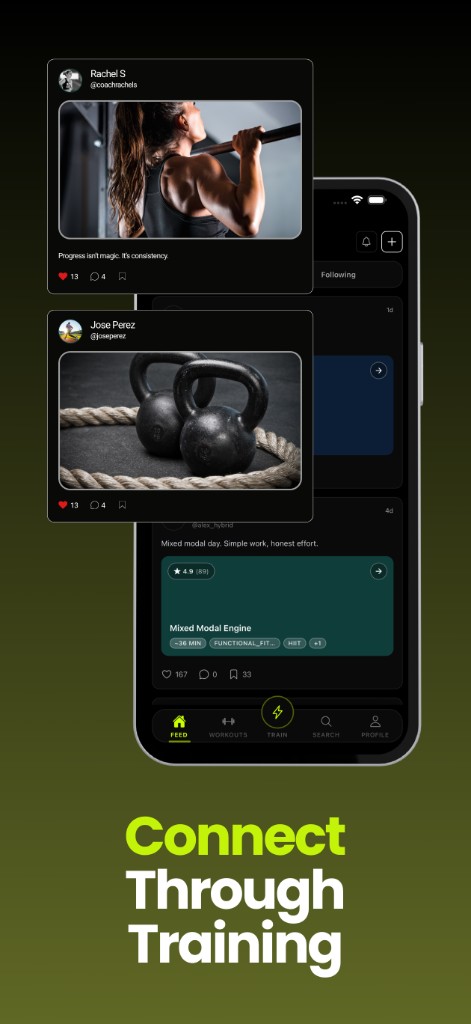
El feed es donde los atletas comparten progreso, ideas y workouts. Sigue a quienes quieres tener cerca en el entrenamiento — tu feed muestra sus posts y los tuyos.
Crear un post es un flujo corto de varios pasos (mismo chrome que Nuevo workout): Contenido (fotos + caption) → Adjuntar → Publicar. Cada parte es opcional, pero el post necesita al menos caption, fotos o un adjunto válido.
Qué puedes adjuntar
Elige como máximo un tipo de adjunto por post:
- Workout de biblioteca — un workout público de tu biblioteca, o uno que hayas Guardado de otro atleta (ideal para recomendar entrenamiento). Los workouts privados no se pueden adjuntar.
- Workout completado — una corrida del Historial de Entrenar (incluye Smart Timer). En el post, se ve un banner de Workout completado; abre el detalle para Post / Resumen y Abrir workout cuando la fuente aún exista.
- Otras sesión — elige una Historial → Otras sesión existente, o créala al publicar. Se muestra como banner de Sesión completada y abre el resumen de sesión.
- Fotos: hasta 10; elige 4:3 o 4:5 una vez para todo el post y luego recorta cada foto
- Toca una foto para abrir la galería a pantalla completa: desliza entre las fotos de ese post y pellizca o haz doble toque para ampliar. El doble toque en el feed sigue dando like
- Da like (incluido doble toque), comenta, responde un comentario, guarda y comparte. Escribe @ en un caption o comentario para mencionar a un atleta que sigues
- Usa Buscar para atletas, workouts y filtros de especialidad; Ranking muestra el top mensual (el top 100 gana badge en el perfil)
- Actividad te avisa de likes, comentarios, respuestas, menciones, follows, guardados, invitaciones a crews y cuando alguien recomienda tu workout público o comparte una corrida completada. Las notificaciones push pueden repetir esos avisos con la app en segundo plano. Puedes apagar el push en Ajustes; la bandeja sigue funcionando
Guarda workouts desde el feed o Buscar para traerlos a Guardados — luego adjúntalos cuando quieras recomendarlos.
Colabora en un post
Al crear un post, o después desde Editar post, puedes invitar a seguidores mutuos. El post sigue siendo tuyo y solo tú puedes editarlo. Quien recibe la invitación ve una notificación en Actividad que abre el post. Rechazar es silencioso y cierra la invitación. Aceptar añade su nombre, muestra el post en su perfil y, si el post incluye una sesión, guarda una copia independiente en su Historial. Puede editar esa copia sin cambiar la tuya. Salir lo quita del post y borra esa copia.
Preguntas
Preguntas frecuentes
Respuestas rápidas según cómo funciona Stantia hoy.
¿Qué es un atleta híbrido?
Alguien que entrena varias disciplinas — por ejemplo fuerza y running, o Hyrox y CrossFit — en lugar de enfocarse en un solo deporte.
¿Stantia es gratis?
Sí — Stantia es gratis. Si llegan funciones premium después, comunicaremos precios con claridad antes de cualquier cambio.
¿Quién puede ver mis workouts?
Los workouts y posts públicos son visibles para otros atletas de Stantia. Los workouts privados se quedan en tu biblioteca hasta que elijas compartirlos. Los privados no se pueden adjuntar a posts del feed.
¿Cómo inicio una sesión de entrenamiento?
Abre un workout → revisa la vista previa → inicia. O ve a Entrenar y usa Smart Timer / inicios rápidos (Run, Swim, Ride, Strength) sin crear un workout antes.
¿Qué es Smart Timer?
Entrena sin un workout guardado: Free, Timer, Intervals, EMOM o AMRAP. Los inicios rápidos preconfiguran Run / Swim / Ride (distancia) o Strength (esfuerzo). Los timers terminados se guardan en Historial → Otras sesiones. Ver la guía de Smart timers.
¿Puedo recomendar el workout de otra persona en un post?
Sí. Guarda su workout público; al crear un post elige Adjuntar → Biblioteca y selecciónalo en Guardados. Al publicar se vuelve a verificar que siga público. El dueño del workout recibe una notificación.
¿Cuál es la diferencia entre Workout completado y Sesión completada?
Workout completado es una corrida del Historial de Entrenar de un workout de biblioteca (o Smart Timer) compartida en el feed, con resumen. Sesión completada es una Otras sesión (log libre) compartida en el feed; al tocar abre el resumen de sesión.
¿Qué es un bloque?
Un bloque es una sección de un workout: notas de texto libres, una lista de ejercicios (opcionalmente con rounds) o intervalos cronometrados. Apila bloques para armar la sesión completa.
¿Necesito un Apple Watch?
No. Las métricas del Watch son opcionales. Con un Apple Watch emparejado, la app Stantia Watch y permiso de Salud, puedes ver frecuencia cardiaca, energía y distancia en vivo mientras entrenas. Sin Watch, las sesiones siguen normal. Ver la guía de Apple Watch para setup y modos de métricas.
¿Por qué mi Apple Watch no muestra métricas?
Confirma que el Watch esté emparejado y alcanzable, que la app Stantia Watch esté instalada y que el permiso de Salud esté activo. Las métricas solo pasan a vivo cuando el timer del bloque corre en iPhone — abrir Entrenar solo no basta. Revisa que el modo Watch del bloque sea Esfuerzo o Distancia, no Off.
¿Cuál es la diferencia entre Esfuerzo y Distancia?
Esfuerzo mide frecuencia cardiaca y calorías. Distancia agrega ritmo y distancia para trabajo de locomoción (correr, bici, nadar, caminar). Off omite métricas del Watch solo en ese bloque.
¿Qué es Hybrid Index?
Un puntaje 0–100 de qué tan balanceados están tus workouts completados entre especialidades en un rango de tiempo. Refleja mix y diversidad — no intensidad ni calorías.
¿Cómo funciona el feed?
Tu feed muestra tus posts y los de atletas que sigues. Crea posts con texto, fotos y opcionalmente un workout de biblioteca/Guardados, una corrida de Entrenar o una Otras sesión. Usa Buscar para descubrir atletas y workouts.
¿Cómo se calcula el ranking mensual de atletas?
Los rankings combinan calidad de ratings de workouts y volumen recibido en el mes seleccionado. Solo los atletas del top 100 ganan badge en el perfil.
¿Puedo cambiar mi username o restablecer mi contraseña?
Sí. Ve a Perfil → Ajustes → Editar perfil para tu username (minúsculas, números y guiones bajos). Usa Ajustes → Restablecer contraseña para recibir instrucciones por correo.
¿Qué es un crew?
Un círculo de entrenamiento privado. Créalo, invita a seguidores mutuos y publica ahí sin poner esos posts en el feed de inicio. El ranking semanal compara a los miembros por el entrenamiento reciente. Mira Entrena con un crew.
¿Alguien más puede aparecer en mi post?
Sí. Invita a un seguidor mutuo a colaborar. Si acepta, se añade su nombre, el post también aparece en su perfil y, si hay una sesión, se copia a su Historial como un registro propio. Puede salir después, y eso borra la copia.
¿Cómo elimino mi cuenta?
En la app: Perfil → Ajustes → Eliminar cuenta. También puedes seguir los pasos en nuestra página de eliminar cuenta.
¿Sigues con dudas? Escribe a soporte@stantia.app — normalmente respondemos en 2 días hábiles.